L'interface de Grok
Sur cette page
Découvrir l’interface
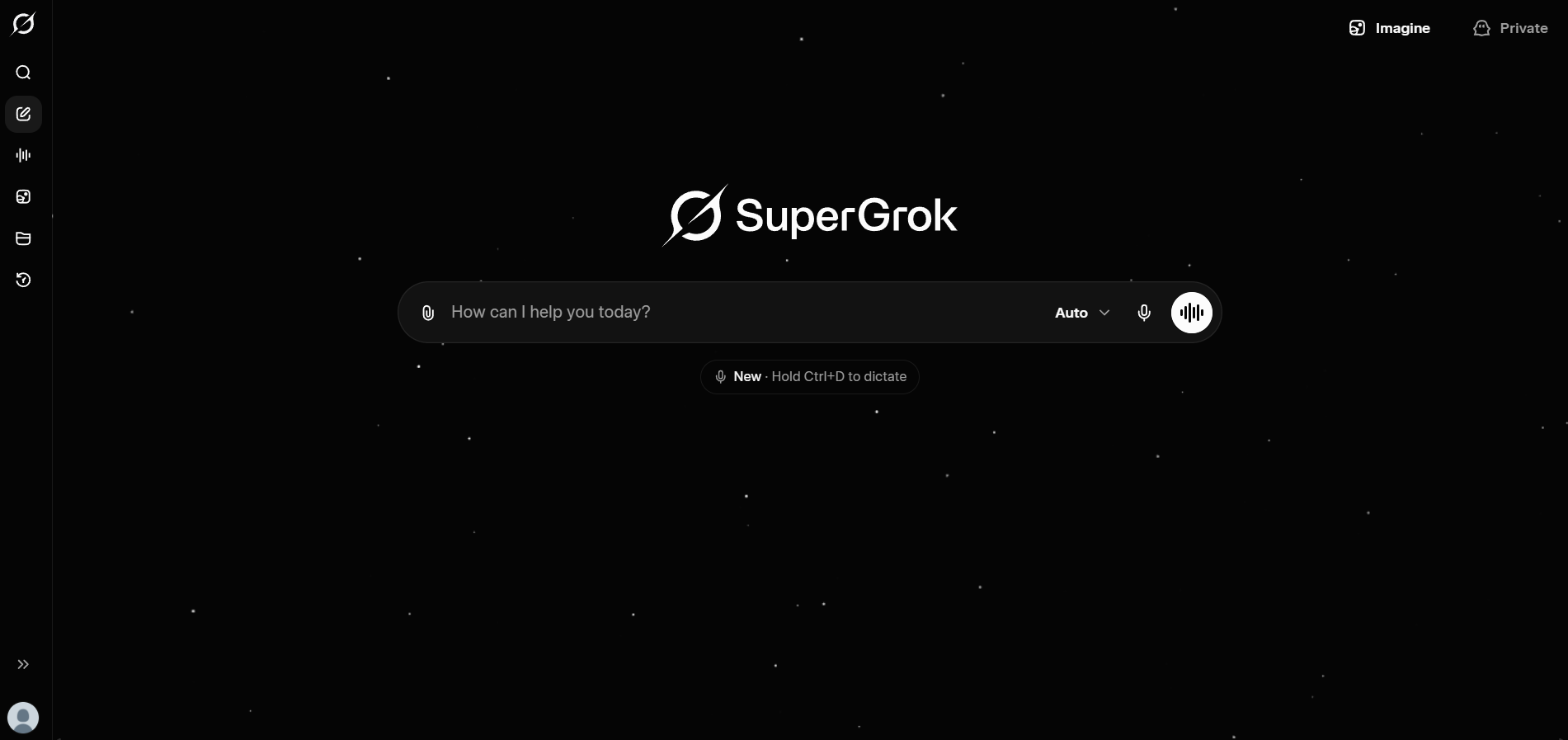
En vous connectant à grok.com, vous êtes accueilli par une interface épurée qui met la conversation au premier plan. Cette sobriété a un revers : plusieurs fonctions puissantes se cachent derrière de petits boutons discrets, et beaucoup d’utilisateurs passent des semaines sans les découvrir. Cette leçon vous fait parcourir chaque zone de l’écran pour éviter cet écueil.
La zone de conversation
Le centre de l’écran est occupé par la conversation elle-même. Vous tapez vos messages dans le champ de saisie en bas de l’écran, les réponses de Grok s’affichent au-dessus dans un fil chronologique, et sous chaque réponse une série de boutons vous permet de copier le texte, de le régénérer ou d’évaluer sa qualité. Cette évaluation n’est pas décorative : elle alimente les retours utilisateurs de xAI.
Le champ de saisie mérite un examen plus attentif, car il ne se limite pas à recevoir du texte. Il vous permet de joindre des images pour analyse via le bouton d’attachement, d’activer la recherche web afin d’obtenir des réponses appuyées sur des sources récentes, d’activer la recherche X pour interroger les publications de la plateforme en temps réel, et de demander la génération d’une image directement dans votre message. Un réflexe utile dès maintenant : avant d’envoyer une question sur l’actualité, vérifiez que la recherche web est bien active, faute de quoi Grok répondra depuis sa base de connaissances figée.
Le panneau latéral
Sur le côté, le panneau latéral rassemble votre historique et les commandes de navigation. Toutes vos conversations précédentes y sont listées par ordre chronologique. Cliquer sur l’une d’elles la rouvre avec son contexte intact ; un menu contextuel vous permet de la renommer pour la retrouver plus tard, ou de la supprimer quand elle n’a plus d’utilité.
Un bouton dédié lance une nouvelle conversation à tout moment. Retenez que chaque conversation est indépendante et possède son propre contexte : ce que vous avez expliqué hier dans un autre fil est invisible dans celui-ci. C’est une contrainte, mais aussi une protection contre les mélanges de sujets.
Les paramètres
Les paramètres ajustent l’expérience à vos habitudes. Le mode sombre, d’abord, réduit la fatigue visuelle sur les longues sessions et se bascule d’un clic. Les préférences de conversation ensuite, vous permettent de fixer le style de réponse — concis ou détaillé —, la langue par défaut et les fonctionnalités actives à l’ouverture, comme la recherche web. Régler une bonne fois le style sur « concis » si vous détestez les réponses fleuves vous évitera de le redemander à chaque message.
Les indicateurs visuels
Pendant l’échange, l’interface vous renseigne en continu. Un point animé signale que Grok formule sa réponse. Lorsqu’une recherche a été effectuée, les sources s’affichent sous la réponse avec des liens cliquables — prenez l’habitude d’en ouvrir au moins une quand l’information est importante. Les images générées apparaissent directement dans le fil, accompagnées d’options de téléchargement. Le code, enfin, s’affiche avec coloration syntaxique et un bouton de copie, ce qui évite les sélections à la souris hasardeuses.
Navigation au clavier
Trois raccourcis suffisent à fluidifier la saisie.
- Entrée pour envoyer un message
- Shift + Entrée pour un retour à la ligne sans envoyer
- Échap pour annuler la saisie en cours
Le deuxième est celui qui manque le plus souvent aux nouveaux venus : sans lui, toute tentative de rédiger un message structuré en plusieurs paragraphes se solde par un envoi prématuré.
L’interface mobile
Sur téléphone, la mise en page se réorganise sans rien perdre. Le panneau latéral se replie derrière un menu hamburger, le champ de saisie s’ajuste au clavier virtuel, des gestes de balayage permettent de circuler entre les conversations, et l’appareil photo devient accessible en un geste pour photographier ce que vous voulez faire analyser. C’est précisément l’usage qui justifie l’application mobile : capturer une situation sur le terrain et interroger Grok dessus immédiatement, sans passer par un transfert de fichier.
Points clés à retenir
- L’interface de Grok est centrée sur la conversation avec un champ de saisie multifonction
- Le panneau latéral donne accès à l’historique et aux paramètres
- Le mode sombre est disponible pour le confort visuel
- Les indicateurs visuels (sources, code, images) enrichissent les réponses
- L’interface s’adapte aux appareils mobiles avec des fonctionnalités tactiles